
この記事では、「タッチタイピング 習得」をテーマに、パソコン作業のストレスを劇的に軽減するタッチタイピングのメリットや、私自身が38歳から独学で身につけた具体的な練習方法を、実体験を交えてわかりやすく解説しています。
パソコンを普段、お使いなる方向けにタッチタイピングと
そのメリットについて取り上げてみたいと思います。
タッチタイピングとは手元をみずにキーボード操作を行うことを指します。
私の経験上、このタッチタイピングを身につけると、パソコンライフのQOLは劇的に向上します。
私がタッチタイピングを学習し始めたのは38歳の時でした。
きっかけは仕事上、長い文章を書くことが多くなり、
視線をキーボードとディスプレイ画面で交互に切り替えながら作業をしていると
目の疲れが早くやってくるだけでなく、
視力のさらなる低下も招きかねないという危機感からでした。
ということでタッチタイピングに移行後に
実感したメリットと習得方法についてご紹介します。
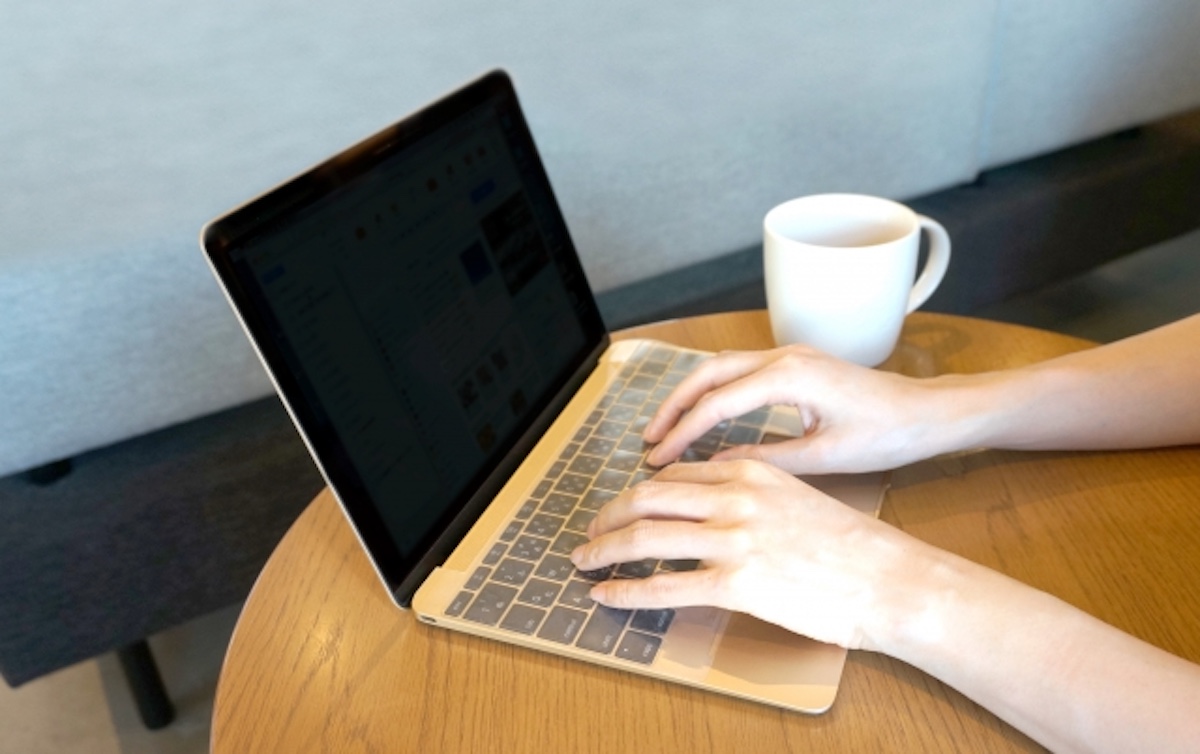
タッチタイピングのメリット
- 長時間のパソコン操作の仕事でも目が疲れにくくなる。
長時間のパソコン操作の仕事でも目が疲れにくくなりました。
タッチタイピングを身につける前は、キーボードと画面を交互に見ながら入力作業を行っていたため、私の場合、連続して続けるにはおおよそ1時間がの限界でした。
しかし、タッチタイピングを身に付けた後は、視線はディスプレイ画面のまま、入力作業を進めるようになってからは劇的に目の疲れがなくなりました。
3時間ぐらい連続して作業をしても、大丈夫なぐらいになりました。
途中、気付いたら目を閉じながら、入力作業を続けていることもあったぐらいです。。。 - 仕事のスピードがアップする。
タッチタイピングを身につけると、パソコンを使った仕事を行う私にとっては劇的に仕事の効率があがりました。
まず、パソコンへの入力操作が体感的に2倍以上アップしたと思います。
また苦手だった議事録(会社の会議内容の記録をとる作業)も苦にならなくなりました。
今では、手元で入力作業を行いながら、意見を述べるということもたまにできるようにになりました。 - 姿勢がよくなる。
タッチタイピングを身につけるまではパソコン操作中はどうしても前かがみ(いわゆる猫背)になりがちでした。
しかし、タッチタイピングを身につけてからは視線がディスプレイ画面に集中できるようになったことで、自然と操作中でも背筋がピンと伸びるようになったようです。
このようにパソコンで文章を書くことが多い人、
またはプログラマーなどIT関連の仕事を行う人にとっては、
タッチタイピングはこれからの人生のQOL向上に
欠かせない技術だと私は思っています。
私が38歳でタッチタイピングを身に付けた方法
キーボードの配置をとにかく暗記する。
タッチタイピングにはキーボードの配置を覚えることが必要不可欠です。
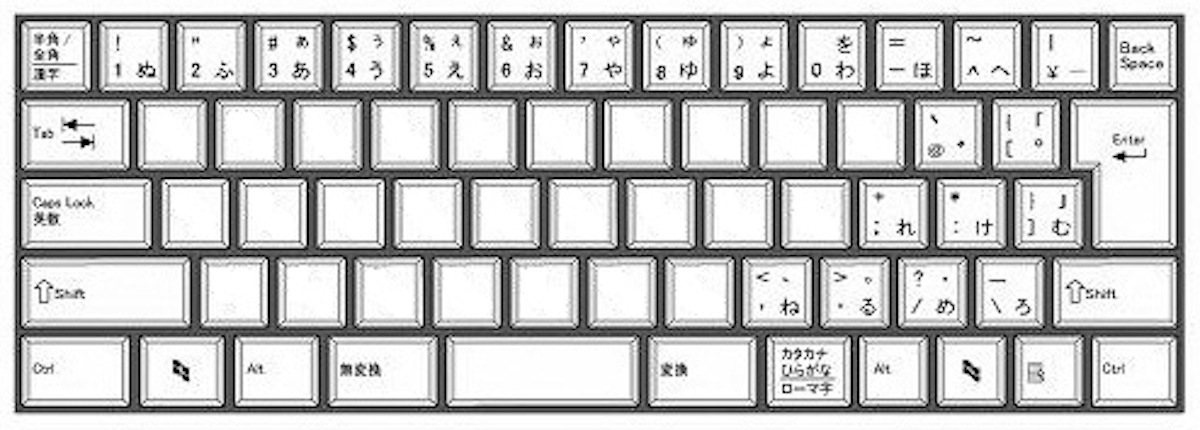
私の場合、かなりアナログな方法ですが、キーボード問題用紙を自作で作成し、
毎日、それに鉛筆で解答、採点する作業を1ヶ月ほど行いました。
【自作のキーボード問題用紙】
この暗記作業を行いつつ、次に示すような練習を行いました。
ホームポジションを覚える。
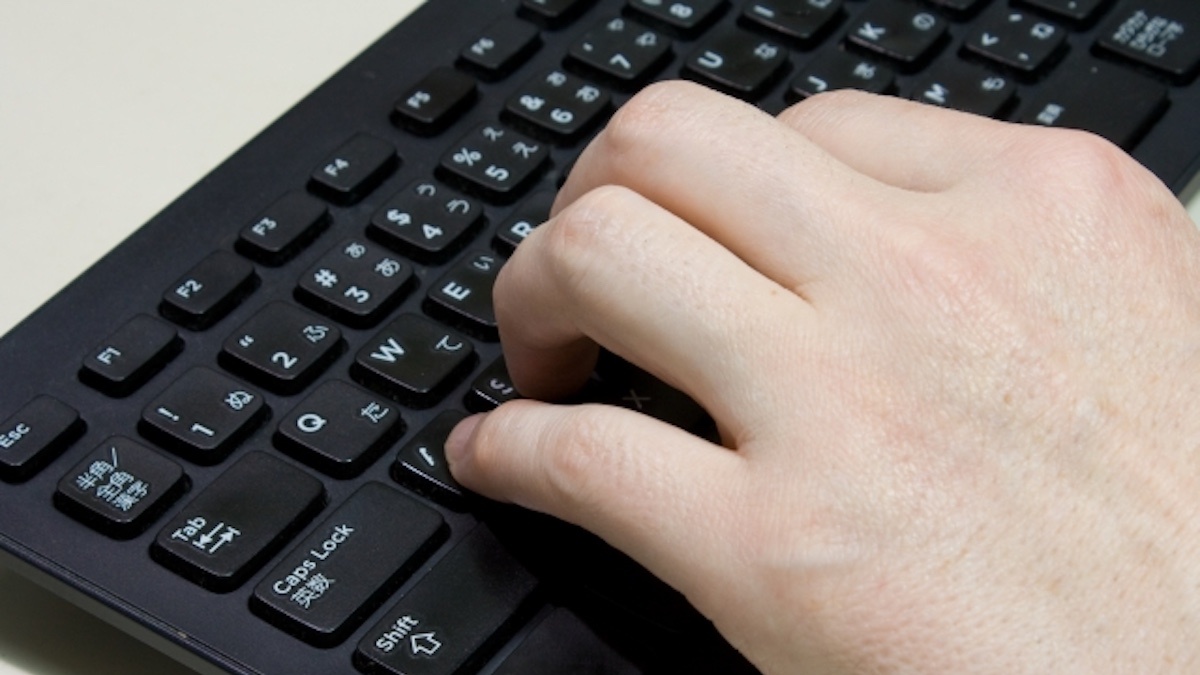
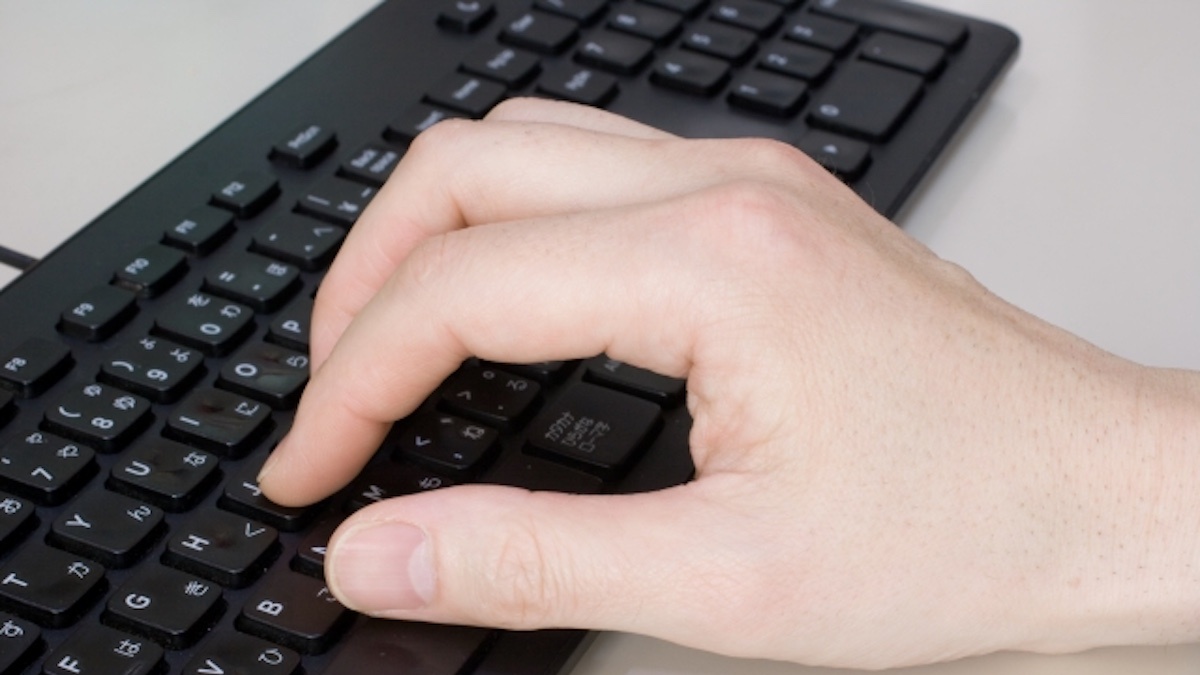
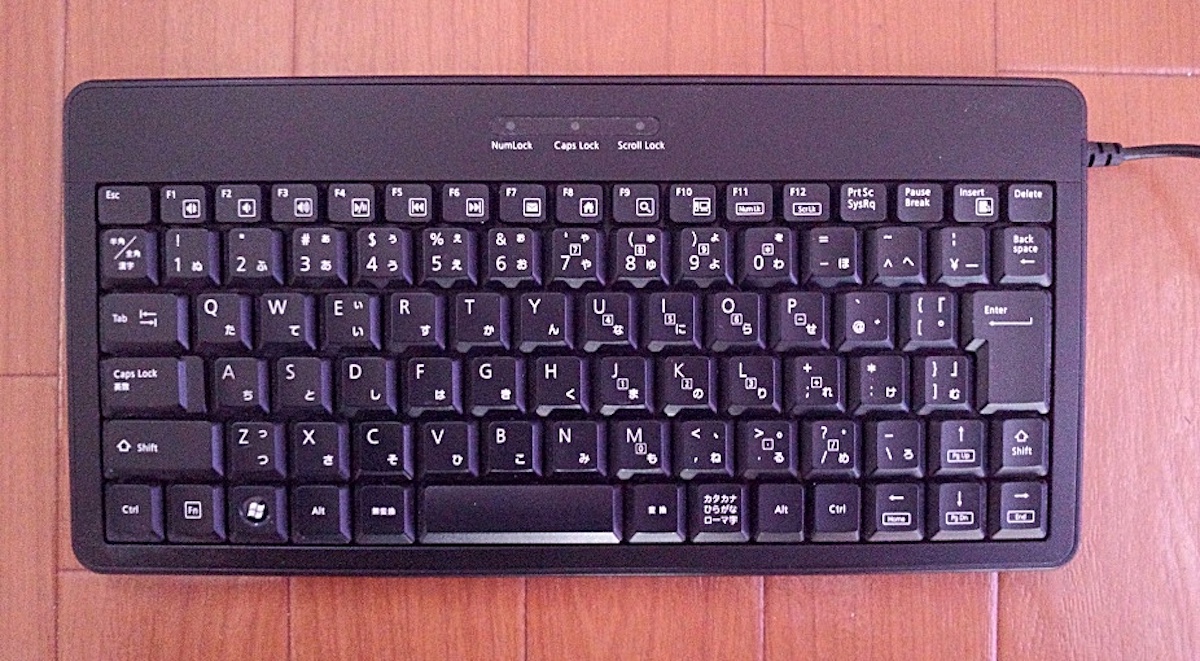
先の自作のキーボード問題用紙とあわせて練習用のキーボードを用意しました。
私の場合、約2000円程のキーボードを購入しました。
【私が練習用に購入したキーボード】
タッチタイピングの基本中の基本としてホームポジションがあります。
【キーボードのホームポジション】
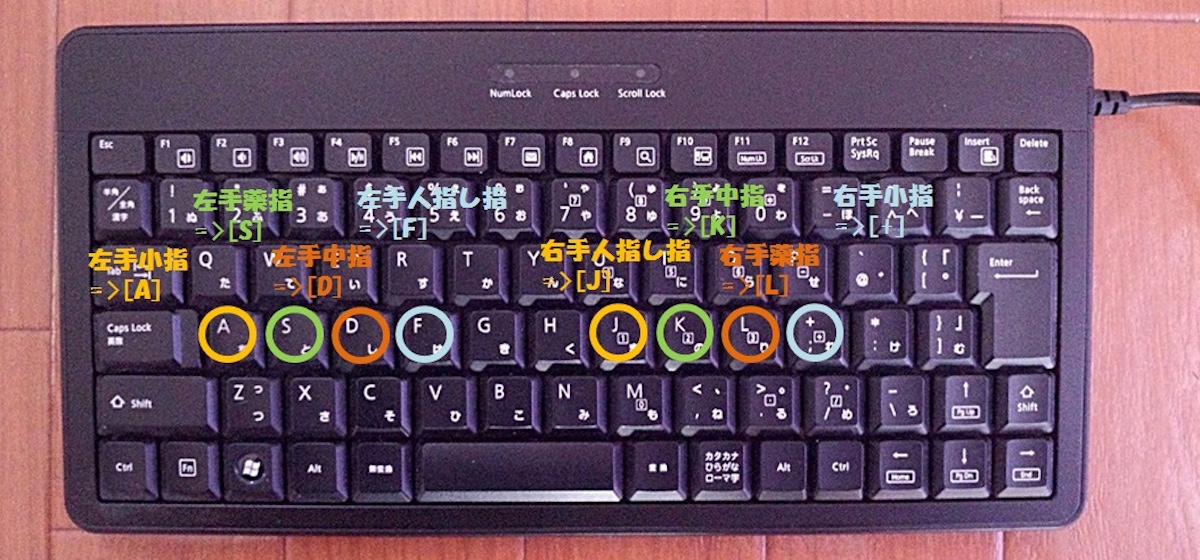
ホームポジションとはキーボード操作版のカラテの型のようなものと思っています。
タッチタイピングでは次のように何もしていない時の
8本の指の置く場所が決まっています。
- 左手小指は「A」キー
- 左手薬指は[S]キー
- 左手中指は[D]キー
- 左手人指し指は[F]キー
- 左手小指は「J」キー
- 左手薬指は[K]キー
- 左手中指は[L]キー
- 左手人指し指は[+]キー
キーボードを見ずにホームポジションに
すばやく指を添えられるようになることが必要になります。
キーボードを見ずにそんなのできるわけないやん。
と思われる人もいるかもしれませんので、ご心配なく。
キーボードには[F]キーと[J]キーに
ホームポジションを示す出っ張りがあります。
[F]キーと[J]のキーに出っ張りがあるところに人差し指を置いて、
その後、他の指を順番に各ホームポジションのキーにのせていくだけで
目をつぶったままでも可能になります。
アルファベット、数字等の入力操作の反復練習
練習用に購入したキーボードで
次のような仮想入力の反復練習を約1ケ月程、行いました。
- アルファベットをA〜Zまでの入力練習
A,B,C,…X,Y,Zと入力していく練習ですが、途中で間違えたり、忘れたりしたら、最初からやりなおすというきまりを作っていました。 - 数字の1〜9までの入力練習
数字はホームポジションから間に一行挟んだ向こう側にあるため、アルファベットよりも難しくなります。 - その他、優先的に覚えておくと後々、便利なキーの入力練習
私の経験上、アルファベットと数字以外で優先的に覚えたほうがいいキーとしては、「Back space」キー(文字の誤入力を一文字分すばやく元に戻すために使用)、「Enter」キー(文字変換時の決定キーとして使用)、「半角/全角」キー(半角英数と全角ひらがな(日本語)の切り替えで使用)、「Spaceキー」(文字変換等に使用)があります。
いよいよ、仕事などでタッチタイピングに切り替える時など最初は不安になるかもしれませんが、「Back space」キーのような誤入力のリカバリー効果があるキーを覚えておけば、不安が軽減に役立つのではと思います。
実践練習
ある程度、基本的なキーを覚えることができたら、
早めに実践練習に移行したほうがよいでしょう。
私の場合、本格的な実践に入る前に
仮想的な実践練習の場としてフリーソフトを利用しました。
Google検索エンジンで
「タッチタイピング 練習 ソフト 無料」などで検索すれば、
世の中にはたくさんの練習ソフトが存在すること
がご理解いただけるでしょう。
一応、参考までに私が利用したソフトは
次のようなものだったと記憶しています。
入門編としてはよいのではと思います。
e-typingはオンラインゲームのタインピング版と思っていただけるとイメージしやすいです。ご自身のタインピングレベルを客観的に判定にするのに評判が高いサービスです。
ちなみに私のレベルは「A+」と「A」の周辺をフラフラしております。
上記のようなフリーソフトなどで自信がつけることができたら、
なるべく早く、普段の生活や仕事でもタッチタイピングに移行しましょう。
実践に勝る練習なし! です。
最後に
私は普段の生活や仕事でタッチタイピングに移行してから、
10年以上たちますが、今でも、日々、成長を実感しており、
個人的にはタッチタイピングはとても奥が深い技術だと思っています。
タッチタイピングは禁煙と同じ?で
最初の数ヶ月がとても苦しい時期だと記憶しています。
その時期を乗り越えれば、これほど、
パソコンライフが楽しくなる技術はないと思っています。
中には60代でタッチタイピングを身に付けて、
そのすばらしさを知ったという声も多くあり、
タッチタイピングを諦めていた人がいましたら、
是非、習得していただけたらと思います。